
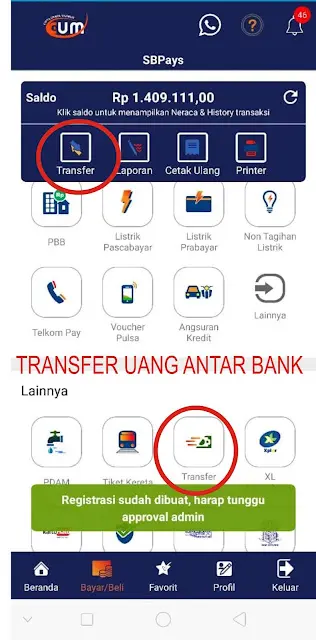
Aktivasi fitur Transfer Uang SBPAYS di Android dimulai dengan membuka menu Transfer, mengirim registrasi, lalu menunggu approval admin. Setelah approval diterima, menu Transfer Uang menampilkan shortcut Transfer, Laporan, Cetak Ulang, dan Printer serta form Data Pengiriman dan Data Penerima. Sebelum bertransaksi, Mitra perlu membuat PIN Transaksi melalui Profil → PIN → Buat PIN.
Cara Registrasi Transfer Uang SBPAYS di Android
- Login ke aplikasi SBPAYS Android.
- Buka fitur Transfer melalui salah satu jalur yang tersedia:
- shortcut Transfer pada Beranda; atau
- Bayar/Beli → Lainnya → Transfer.
- Jika akun belum terdaftar, ikuti halaman registrasi yang tampil pada aplikasi.
- Periksa data yang diminta, baca ketentuan yang ditampilkan, lalu kirim registrasi.
- Pastikan muncul pesan “Registrasi sudah dibuat, harap tunggu approval admin.”
- Tunggu proses approval sebelum mencoba melakukan transaksi.
- Setelah approval diterima, buka kembali menu Transfer. Menu transaksi dan form Data Pengiriman/Data Penerima akan tampil.
Screenshot yang tersedia membuktikan adanya proses approval admin, tetapi tidak menunjukkan formulir registrasi lengkap atau lama approval. Karena itu, artikel ini tidak menetapkan data registrasi maupun waktu persetujuan yang belum terdokumentasi.
Bagaimana Mengetahui Registrasi Sudah Terkirim?
Setelah registrasi dikirim, aplikasi menampilkan notifikasi:
Registrasi sudah dibuat, harap tunggu approval admin.
Pesan tersebut berarti permohonan sudah masuk dan masih menunggu persetujuan. Jangan mengirim registrasi berulang kali hanya karena fitur belum langsung dapat digunakan.
Apa yang Muncul Setelah Approval Diterima?
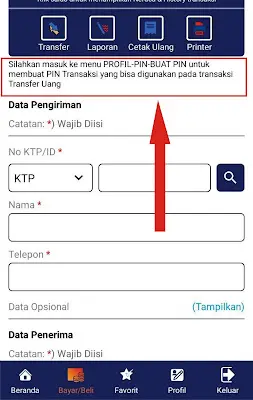
Setelah approval diterima, menu Transfer Uang akan menampilkan shortcut Transfer, Laporan, Cetak Ulang, dan Printer. Pada tab Transfer tersedia form Data Pengiriman dan Data Penerima.
Jika PIN Transaksi belum dibuat, aplikasi menampilkan petunjuk: “Silahkan masuk ke menu PROFIL-PIN-BUAT PIN untuk membuat PIN Transaksi yang bisa digunakan pada transaksi Transfer Uang.”
Cara Membuat PIN Transaksi Transfer Uang
Sesudah approval diterima dan menu transaksi tampil, buat PIN Transaksi melalui menu Profil sebelum melakukan pengiriman.
- Pilih menu Profil pada navigasi bawah aplikasi.
- Buka menu PIN.
- Pilih Buat PIN.
- Buat PIN Transaksi sesuai petunjuk yang tampil.
- Simpan PIN dengan aman, lalu kembali ke fitur Transfer Uang.
PIN Transaksi harus dibuat dan dimasukkan sendiri oleh pemilik akun. Jangan memberikan PIN, password, OTP, atau kode verifikasi kepada pelanggan, agen lain, maupun pihak yang mengaku sebagai support.
Apa yang Tampil pada Form Transfer Android?
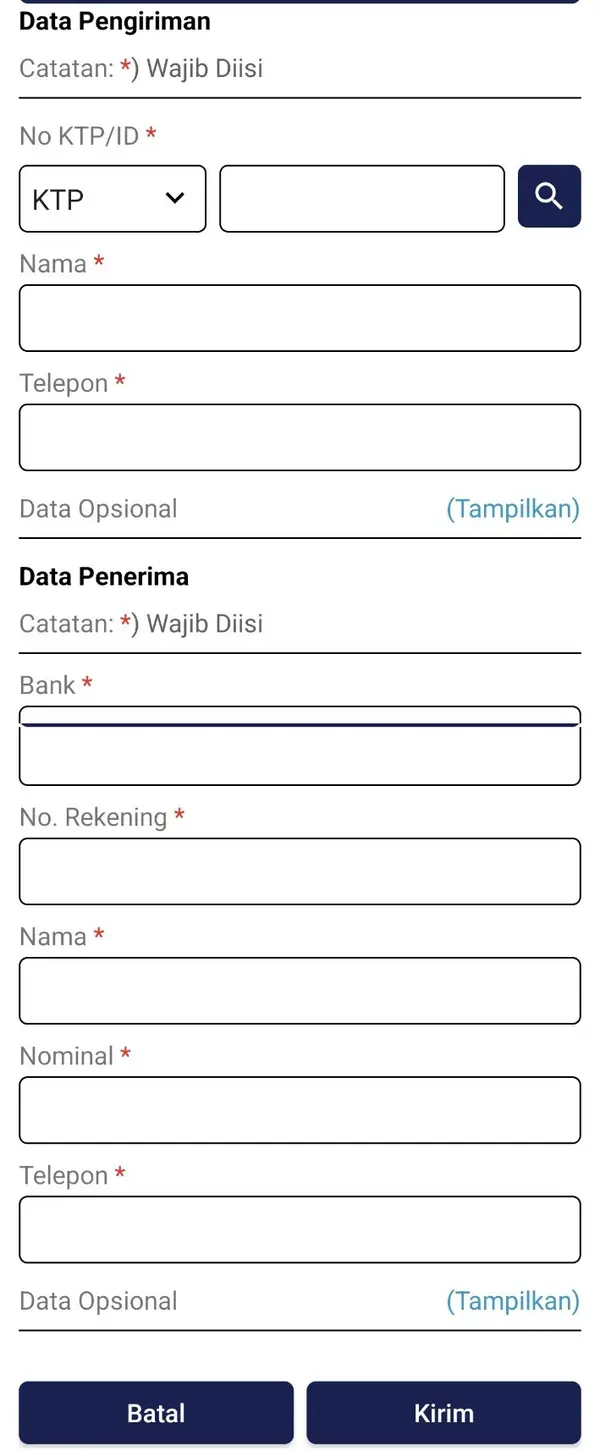
Setelah approval diterima dan PIN Transaksi sudah dibuat, buka shortcut Transfer. Form Android menampilkan dua bagian utama: Data Pengiriman dan Data Penerima. Kolom bertanda bintang wajib diisi.
Data Pengiriman
- jenis identitas, misalnya KTP;
- No KTP/ID;
- tombol pencarian identitas;
- nama;
- telepon;
- Data Opsional yang dapat dibuka melalui tombol Tampilkan.
Data Penerima
- bank;
- nomor rekening;
- nama penerima;
- nominal;
- telepon;
- Data Opsional yang dapat dibuka melalui tombol Tampilkan.
Cara Mengisi Form Transfer Android
- Pilih jenis identitas pengirim dan masukkan No KTP/ID.
- Gunakan tombol pencarian bila diperlukan oleh sistem.
- Isi nama serta telepon pengirim.
- Buka Data Opsional jika informasi tambahan diperlukan.
- Pilih bank penerima.
- Masukkan nomor rekening, nama penerima, nominal, dan telepon.
- Periksa kembali seluruh kolom bersama pelanggan.
- Pilih Kirim jika data sudah benar, atau Batal jika transaksi tidak jadi dilanjutkan.
Screenshot yang tersedia belum memperlihatkan halaman setelah tombol Kirim. Karena itu, urutan konfirmasi akhir dan penggunaan PIN pada tahap pengiriman belum ditambahkan sebagai langkah pasti.
Apa Bedanya Registrasi, PIN, dan Transaksi?
| Tahap | Fungsi |
|---|---|
| Registrasi | Mendaftarkan akun agar dapat menggunakan fitur Transfer Uang. |
| Approval admin | Persetujuan setelah registrasi dikirim. Setelah diterima, menu transaksi dan form pengiriman akan tampil. Lama proses belum terverifikasi. |
| Buat PIN | Membuat PIN Transaksi melalui Profil → PIN → Buat PIN. |
| Transaksi | Mengisi Data Pengiriman dan Data Penerima setelah fitur tersedia dan PIN sudah dibuat. |
Aktivasi PC dan Cara Transaksi
Untuk perangkat PC/laptop, gunakan cara aktivasi Transfer Uang SBPAYS di PC. Setelah fitur tersedia, baca cara transfer uang antarbank lewat SBPAYS.
Biaya, Limit, dan Bank Tujuan
Biaya admin, minimum atau maksimum transfer, limit harian, daftar bank, dan waktu layanan dapat berubah. Gunakan angka serta pilihan yang tampil pada aplikasi saat transaksi. Artikel ini tidak menetapkan angka dari screenshot lama sebagai ketentuan 2026.
FAQ Aktivasi Transfer Uang SBPAYS Android
Di mana menu Transfer pada Android?
Menu Transfer dapat dibuka dari shortcut Transfer di Beranda atau melalui Bayar/Beli → Lainnya → Transfer.
Apa arti “Registrasi sudah dibuat, harap tunggu approval admin”?
Artinya registrasi sudah terkirim dan masih menunggu persetujuan admin.
Berapa lama approval admin?
Lama approval belum dapat dipastikan dari dokumentasi yang tersedia. Tunggu status pada aplikasi atau hubungi support resmi jika diperlukan.
Apa tanda approval sudah diterima?
Menu Transfer Uang sudah menampilkan shortcut Transfer, Laporan, Cetak Ulang, dan Printer serta form Data Pengiriman dan Data Penerima.
Di mana membuat PIN Transaksi?
Setelah approval diterima, buka Profil → PIN → Buat PIN, kemudian ikuti petunjuk pada aplikasi.
Apa fungsi tombol Batal dan Kirim?
Batal digunakan jika transaksi tidak jadi dilanjutkan. Kirim digunakan setelah seluruh Data Pengiriman dan Data Penerima sudah diperiksa.
Apakah PIN harus dikirim kepada admin?
Tidak. PIN dibuat dan digunakan sendiri oleh pemilik akun. Jangan memberikannya kepada siapa pun.
Apakah OnService diperlukan di Android?
Tidak. OnService dan OpenVPN hanya digunakan pada PC/laptop. Android menggunakan aplikasi SBPAYS tanpa kedua komponen tersebut.
Terakhir diverifikasi: 21 September 2026 berdasarkan tampilan registrasi, approval, pembuatan PIN, dan form Transfer Uang SBPAYS di Android. Persyaratan, waktu approval, biaya, limit, dan bank tujuan tetap mengikuti aplikasi.