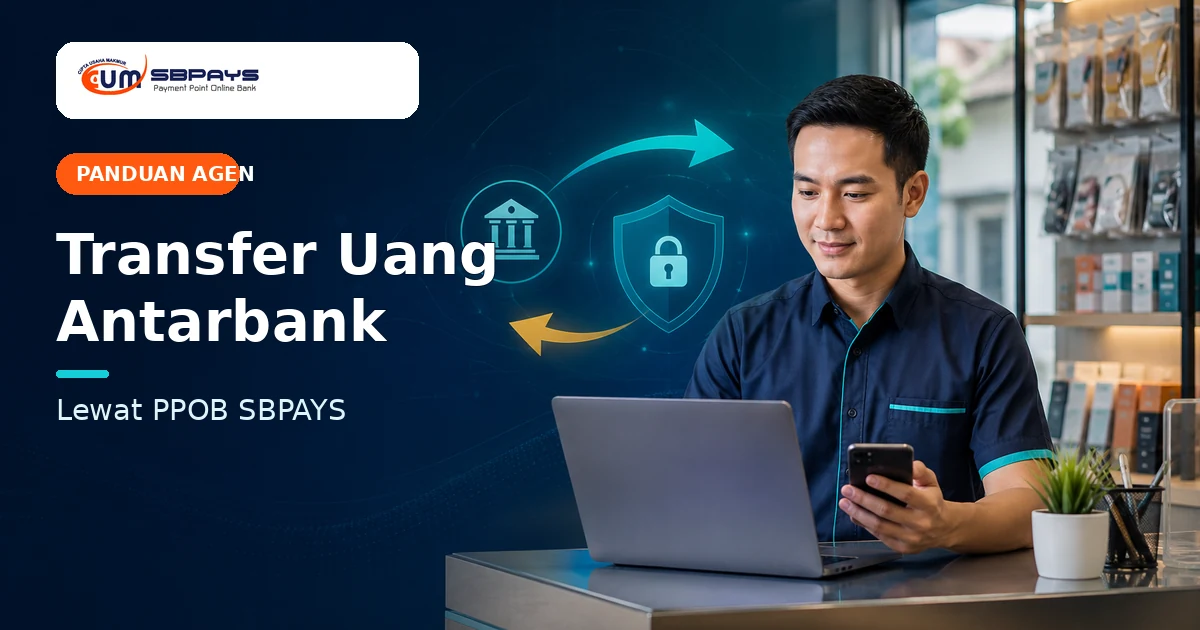
Transfer uang antarbank lewat SBPAYS di PC dilakukan melalui menu TRANSFER UANG dan tab Transfer. Mitra mengisi Data Pengirim serta Data Penerima, memilih Proses Kirim, memeriksa halaman ringkasan, memasukkan PIN LOKET, lalu menekan Kirim. Layanan ini bukan Multi Payment dan tidak menggunakan Group, List Member, atau Transaksi Group.
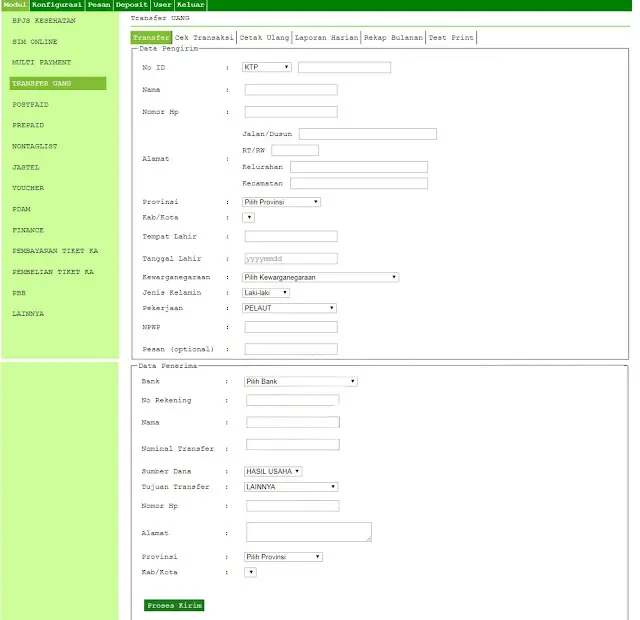
Cara Transfer Uang Antarbank lewat SBPAYS di PC
- Pastikan fitur Transfer Uang sudah terdaftar atau aktif pada akun. Jika belum, ikuti cara aktivasi fitur Transfer Uang SBPAYS di PC atau panduan aktivasi Transfer Uang SBPAYS di Android sesuai perangkat.
- Buka halaman Login SBPAYS resmi melalui Firefox atau Chrome dengan OnService aktif, lalu login.
- Pilih menu TRANSFER UANG pada daftar layanan.
- Buka tab Transfer.
- Lengkapi bagian Data Pengirim.
- Lengkapi bagian Data Penerima.
- Periksa kembali identitas pengirim, bank tujuan, nomor rekening, nama penerima, nominal, sumber dana, tujuan transfer, dan kontak.
- Jika seluruh data sudah benar dan telah dikonfirmasi oleh pelanggan, pilih Proses Kirim.
- Pada halaman ringkasan, periksa kembali Data Pengirim, Data Penerima, nominal, biaya admin, dan total bayar.
- Jika seluruh data sudah benar, masukkan PIN LOKET sendiri.
- Tekan tombol Kirim untuk menjalankan pengiriman. Tombol Kosongkan digunakan jika data perlu dibatalkan atau diisi ulang sebelum dikirim.
- Periksa hasil transaksi melalui tab Cek Transaksi sebelum memberikan bukti kepada pelanggan.
Data Pengirim yang Tampil pada Form PC
Form Data Pengirim yang terdokumentasi memuat:
- No ID dan jenis identitas, misalnya KTP;
- nama;
- nomor HP;
- alamat: jalan/dusun, RT/RW, kelurahan, kecamatan, provinsi, dan kabupaten/kota;
- tempat lahir dan tanggal lahir;
- kewarganegaraan;
- jenis kelamin;
- pekerjaan;
- NPWP;
- pesan opsional.
Masukkan data sesuai identitas dan keterangan pelanggan. Jangan menggunakan data perkiraan atau data milik orang lain.
Data Penerima yang Harus Diisi
Pada bagian Data Penerima tersedia kolom:
- bank tujuan;
- nomor rekening;
- nama penerima;
- nominal transfer;
- sumber dana;
- tujuan transfer;
- nomor HP;
- alamat;
- provinsi;
- kabupaten/kota.
Jangan memilih Proses Kirim jika bank, nomor rekening, nama penerima, atau nominal belum dipastikan benar. Cocokkan kembali seluruh data bersama pelanggan.
Apa Fungsi Tab pada Menu Transfer Uang?
| Tab pada PC | Fungsi yang dapat dikenali |
|---|---|
| Transfer | Membuka form Data Pengirim dan Data Penerima untuk memulai pengiriman. |
| Cek Transaksi | Memeriksa transaksi dan statusnya. |
| Cetak Ulang | Mencetak kembali bukti transaksi yang sudah berhasil. |
| Laporan Harian | Membuka laporan transaksi harian. |
| Rekap Bulanan | Membuka rekap transaksi bulanan. |
| Test Print | Menguji fungsi pencetakan. |
Urutan tombol di dalam setiap tab selain form Transfer belum diperlihatkan oleh screenshot ini. Gunakan petunjuk yang tampil pada akun.
Apa yang Dilakukan Setelah Memilih Proses Kirim?
Setelah memilih Proses Kirim, sistem menampilkan ringkasan transaksi. Periksa kembali:
- Data Pengirim: ID, nama, telepon, alamat/kota, dan informasi tambahan;
- Data Penerima: bank, nomor rekening, nama, telepon, alamat, dan kota;
- nominal;
- biaya admin;
- total bayar.
Jika seluruh data benar, masukkan PIN LOKET, lalu tekan Kirim. PIN harus dimasukkan sendiri oleh pemilik akun dan tidak boleh diberikan kepada pelanggan, agen lain, atau pihak yang mengaku sebagai support.
Jika Transaksi Pending atau Gagal
Jangan langsung mengirim ulang. Gunakan tab Cek Transaksi serta periksa laporan dan mutasi saldo. Jika status belum jelas, hubungi support resmi dengan nomor referensi transaksi. Jangan mencetak atau memberikan bukti sebagai transaksi berhasil sebelum statusnya terkonfirmasi.
Biaya, Nominal, Limit, Bank, dan Jam Layanan
Biaya admin, minimum dan maksimum nominal, limit harian, pilihan bank, serta waktu layanan dapat berubah. Gunakan angka dan ketentuan yang tampil pada aplikasi saat transaksi. Angka pada screenshot lama tidak ditetapkan sebagai ketentuan yang masih berlaku pada 2026.
Transfer Uang Bukan Multi Payment atau Transaksi Kolektif
| Layanan | Tujuan | Istilah utama |
|---|---|---|
| Transfer Uang | Mengirim dana ke rekening bank tujuan | Data Pengirim, Data Penerima, Proses Kirim, dan Cek Transaksi |
| Multi Payment | Modul tersendiri pada SBPAYS | Bukan form Transfer Uang dan tidak boleh diasumsikan menggunakan Group |
| Transaksi kolektif | Mengelola pembayaran banyak ID pelanggan | Daftar Bayar, Group, List Member, Member Group List, dan Transaksi Group |
Baca pengenalan Multi Payment SBPAYS, panduan kolektif PLN, atau panduan kolektif PDAM untuk layanan yang berbeda.
FAQ Transfer Uang Antarbank SBPAYS
Di mana form transfer uang pada PC?
Pilih menu TRANSFER UANG, lalu buka tab Transfer. Form Data Pengirim dan Data Penerima akan ditampilkan.
Apakah nama penerima otomatis muncul setelah rekening diperiksa?
Screenshot yang tersedia tidak membuktikan adanya inquiry atau pengisian nama secara otomatis. Isi dan periksa nama penerima sesuai proses yang tampil pada akun.
Apakah transaksi memakai PIN?
Ya. Setelah Proses Kirim, masukkan PIN LOKET pada halaman ringkasan, kemudian tekan Kirim. PIN harus dirahasiakan dan dimasukkan sendiri oleh pemilik akun. Screenshot yang tersedia tidak menunjukkan penggunaan OTP.
Bagaimana memeriksa status transfer?
Gunakan tab Cek Transaksi. Jangan mengulangi pengiriman sebelum status dan pemotongan saldo dipastikan.
Kapan boleh mencetak ulang bukti transfer?
Gunakan tab Cetak Ulang hanya setelah transaksi dipastikan berhasil.
Terakhir diverifikasi: 21 September 2026 berdasarkan tampilan form dan halaman konfirmasi Transfer Uang SBPAYS di PC. Biaya, limit, bank tujuan, dan waktu layanan tetap mengikuti pilihan yang tampil pada akun saat transaksi.