Cara mengganti password SBPAYS dengan aman berbeda menurut perangkat. Pada PC/laptop, login melalui browser lalu buka User → Ganti Kata Kunci. Pada aplikasi Android, buka Profil → Password. Masukkan kata kunci/password lama, buat yang baru sesuai syarat sistem, konfirmasikan, lalu pilih Simpan.
SBPAYS menggunakan istilah Kata Kunci pada PC dan Password pada Android. Keduanya merujuk pada kredensial untuk login ke akun. Jika password lama sudah tidak diketahui, gunakan Lupa Password pada aplikasi Android atau minta bantuan CS resmi tanpa pernah mengirimkan password, PIN transaksi, maupun OTP.
Penting: password login, PIN transaksi, dan OTP adalah tiga hal berbeda. Mengganti password login tidak berarti mengganti PIN transaksi, sedangkan OTP adalah kode verifikasi sekali pakai yang tidak boleh diberikan kepada siapa pun.
Perbedaan Password, PIN Transaksi, dan OTP SBPAYS
| Data keamanan | Fungsi | Aturan utama |
|---|---|---|
| Password login | Digunakan bersama username untuk masuk ke akun SBPAYS. | Gunakan password unik dan ganti jika diduga diketahui orang lain. |
| PIN transaksi | Digunakan untuk mengonfirmasi transaksi atau fitur tertentu jika diminta sistem. | Masukkan sendiri dan jangan samakan dengan password login. |
| OTP/kode verifikasi | Kode sekali pakai untuk verifikasi tertentu jika sistem mengirimkannya. | Jangan diberikan kepada CS, teknisi remote, maupun pihak lain. |
| Password sesi remote | Kode sementara dari UltraViewer atau aplikasi bantuan jarak jauh. | Bukan password akun SBPAYS; hanya diberikan saat sesi bantuan resmi dan tetap awasi layar. |
Kapan Password SBPAYS Perlu Diganti?
- akun baru diterima dan sistem menyediakan fungsi perubahan password;
- password pernah diketahui atau terlihat oleh orang lain;
- password yang sama digunakan pada akun atau layanan lain;
- akun pernah dibuka dari perangkat yang tidak dikuasai;
- terdapat aktivitas login atau perubahan akun yang tidak dikenali;
- password terlalu mudah ditebak, misalnya nama, tanggal lahir, nomor HP, atau pola berurutan.
Cara Mengganti Kata Kunci SBPAYS di PC/Laptop
- Buka halaman Login SBPAYS resmi menggunakan Mozilla Firefox atau Google Chrome.
- Pastikan OnService aktif dan nomor Versi Plugin muncul, kemudian login dengan akun sendiri.
- Pada menu bagian atas, pilih User.
- Pada panel sebelah kiri, pilih Ganti Kata Kunci. Jangan memilih PIN Transaksi karena fungsinya berbeda.
- Masukkan kata kunci yang sedang digunakan pada kolom Kata Kunci Sekarang.
- Masukkan kata kunci baru pada kolom Kata Kunci Baru.
- Ketik kembali kata kunci baru pada kolom Input Ulang Kata Kunci Baru.
- Pastikan seluruh ketentuan kata kunci sudah terpenuhi, lalu klik Simpan.
- Logout dan login kembali menggunakan kata kunci baru untuk memastikan perubahan berhasil.
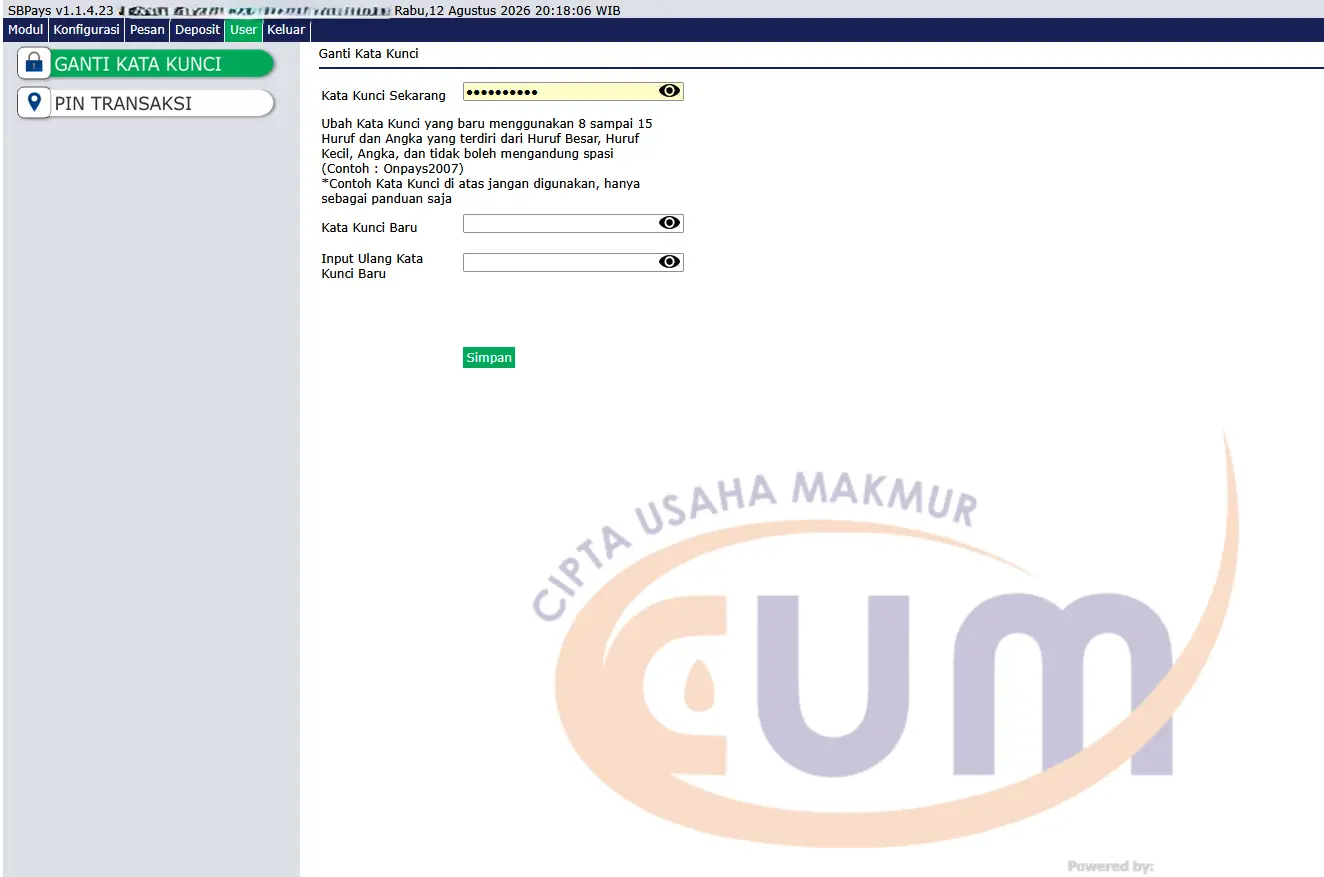
Syarat kata kunci SBPAYS di PC
Berdasarkan petunjuk yang tampil pada aplikasi PC, kata kunci baru harus memenuhi ketentuan berikut:
- panjang antara 8–15 karakter;
- memiliki minimal satu huruf besar;
- memiliki minimal satu huruf kecil;
- memiliki minimal satu angka;
- tidak mengandung spasi.
Contoh kata kunci yang ditampilkan aplikasi hanya merupakan panduan pola. Jangan menyalin contoh tersebut sebagai kata kunci akun Anda. Gunakan kombinasi pribadi yang unik dan tidak mudah ditebak.
OnService diperlukan agar PC/laptop dapat mengakses SBPAYS melalui browser. OnService bukan alat untuk mengganti atau memulihkan password. Aplikasi PC lama SBPaysV76.3GS.exe juga tidak diperlukan untuk perubahan password melalui browser.
Cara Mengganti Password SBPAYS di Android
- Buka aplikasi SBPAYS Android dari kanal resmi dan login menggunakan akun sendiri.
- Pilih Profil pada navigasi bagian bawah.
- Pilih tab Password. Jangan memilih tab PIN karena PIN transaksi berbeda dari password login.
- Masukkan password yang sedang digunakan pada kolom Password Lama.
- Masukkan password baru pada kolom Password Baru.
- Ketik kembali password baru pada kolom Konfirmasi Password Baru.
- Pastikan syarat password sudah terpenuhi, lalu pilih Simpan.
- Logout dan login kembali untuk memastikan password baru berfungsi.
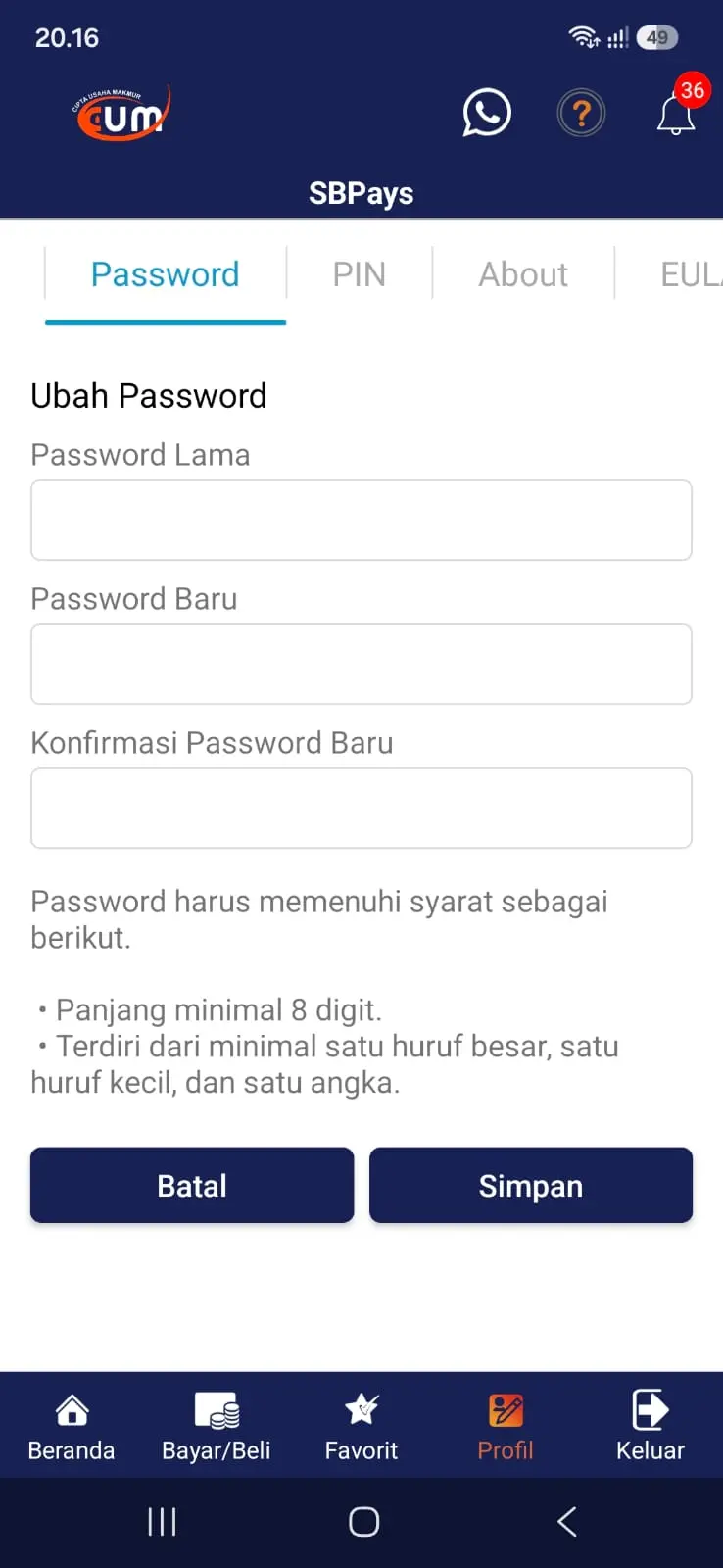
Syarat password SBPAYS di Android
Berdasarkan petunjuk yang tampil pada aplikasi Android, password baru harus memenuhi ketentuan berikut:
- panjang minimal 8 karakter;
- memiliki minimal satu huruf besar;
- memiliki minimal satu huruf kecil;
- memiliki minimal satu angka.
Batas maksimum 15 karakter dan larangan spasi terlihat pada tampilan PC, tetapi tidak tercantum pada tampilan Android yang diperiksa. Karena itu, ikuti validasi yang muncul pada aplikasi Android ketika menyimpan password.
Jika tab perubahan password tidak terlihat pada versi aplikasi Anda, jangan memasukkan data akun ke aplikasi lain. Gunakan tombol Lupa Password pada halaman login Android jika memerlukan pemulihan, atau hubungi CS resmi melalui kanal yang tercantum di situs SBPAYS.
Apa yang Harus Dilakukan Jika Lupa Password?
Jika lupa password SBPAYS, jangan mencoba banyak kombinasi berulang kali dan jangan meminta orang lain mengakses akun. Gunakan alur pemulihan yang tersedia atau bantuan CS resmi.
Melalui aplikasi Android
- Buka halaman login aplikasi SBPAYS Android.
- Pilih Lupa Password.
- Ikuti data dan langkah verifikasi yang benar-benar diminta aplikasi.
- Periksa kembali bahwa proses berlangsung di aplikasi SBPAYS resmi.
- Buat password baru jika proses verifikasi berhasil.
Jika pemulihan mandiri tidak berhasil
- Siapkan kode PPID atau identitas akun yang diminta untuk verifikasi.
- Hubungi CS melalui kanal resmi yang sudah Anda kenal atau tercantum pada ppobsbpays.com.
- Jelaskan bahwa Anda lupa password atau tidak dapat mengakses akun.
- Ikuti prosedur verifikasi kepemilikan akun dari CS.
- Masukkan sendiri password baru, PIN, atau OTP jika sistem memintanya.
CS mungkin perlu memverifikasi identitas akun, tetapi tidak ada alasan untuk meminta Anda mengirim password lama, password baru, PIN transaksi, atau OTP melalui chat. Jangan menuliskan data rahasia tersebut pada tangkapan layar.
Cara Membuat Password yang Lebih Aman
- Gunakan password yang unik khusus untuk SBPAYS.
- Buat kombinasi yang panjang dan tidak mudah ditebak sesuai batas serta syarat yang diterima sistem.
- Hindari username, PPID, nama loket, nomor HP, tanggal lahir, dan urutan seperti 123456.
- Jangan memakai password yang sama untuk email, media sosial, rekening, atau aplikasi lain.
- Jangan menyimpan password pada catatan terbuka, chat grup, atau foto galeri.
- Jika memakai pengelola password, lindungi perangkat dengan kunci layar yang kuat.
- Jangan mengaktifkan penyimpanan password pada komputer umum atau perangkat milik orang lain.
Setelah Password Berhasil Diganti
- Logout dari SBPAYS, lalu login kembali menggunakan password baru.
- Periksa saldo, laporan transaksi, data profil, dan pengaturan penting.
- Jika sebelumnya password diduga bocor, amankan juga email atau nomor komunikasi yang terkait.
- Jangan mengirim password baru kepada rekan loket melalui chat.
- Jika login PC bermasalah setelah password benar, cocokkan gejalanya dengan panduan SBPAYS gagal login, OnService, MAC address, dan OpenVPN.
Kesalahan OnService, MAC address, atau cache browser berbeda dari kesalahan password. Jangan terus mengganti password apabila pesan yang muncul menunjukkan masalah keamanan perangkat. Diagnosis berdasarkan pesan pada layar akan mencegah langkah yang tidak perlu.
Keamanan Saat Bantuan Remote
Bantuan remote dapat dipakai untuk kendala teknis PC, tetapi teknisi tidak perlu mengetahui password akun, PIN transaksi, atau OTP. Gunakan petunjuk UltraViewer untuk bantuan SBPAYS dengan aman, pastikan sedang berkomunikasi dengan CS resmi, tetap awasi layar, dan akhiri sesi setelah bantuan selesai.
Jika menerima email yang meminta perubahan akun atau data rahasia, periksa alamat pengirim dan tujuan tautannya. Baca cara memeriksa email SBPAYS dengan aman sebelum mengikuti instruksi dari pesan yang meragukan.
Pertanyaan Umum tentang Password SBPAYS
Apakah password SBPAYS sama dengan PIN transaksi?
Tidak. Password digunakan untuk login, sedangkan PIN transaksi digunakan untuk konfirmasi transaksi atau fitur tertentu jika sistem memintanya.
Apakah CS boleh meminta password atau OTP?
Jangan memberikan password, PIN transaksi, OTP, atau kode verifikasi kepada siapa pun. Untuk bantuan, CS dapat meminta data identifikasi akun yang wajar, tetapi data rahasia harus tetap dimasukkan sendiri pada kanal resmi.
Apakah mengganti password memerlukan OnService?
Pada PC/laptop, OnService diperlukan untuk mengakses dan login ke SBPAYS melalui browser. OnService tidak mengubah password. Pada Android, aplikasi SBPAYS tidak menggunakan OnService.
Apakah mengganti password mengubah MAC address terdaftar?
Tidak. Password adalah kredensial akun, sedangkan MAC address berkaitan dengan identitas keamanan perangkat PC/laptop.
Mengapa tetap gagal login setelah password diganti?
Periksa username dan password yang dimasukkan. Jika keduanya benar, lihat pesan yang muncul: Versi Plugin kosong mengarah ke OnService; identitas keamanan tidak terdaftar mengarah ke perbedaan MAC address; gagal mendeteksi sistem keamanan mengarah ke LAN/MAC yang tidak terdeteksi; kembali ke login tanpa pesan dapat ditangani dengan pemeriksaan cache browser.
Panduan SBPAYS Lainnya
Temukan panduan login, aplikasi, transaksi, keamanan akun, dan bantuan teknis pada Panduan Lengkap Aplikasi PPOB SBPAYS.
Terakhir diperbarui: 12 Agustus 2026. Panduan ini menggunakan alur browser + OnService untuk PC/laptop dan aplikasi SBPAYS resmi untuk Android, tanpa bergantung pada aplikasi PC lama.