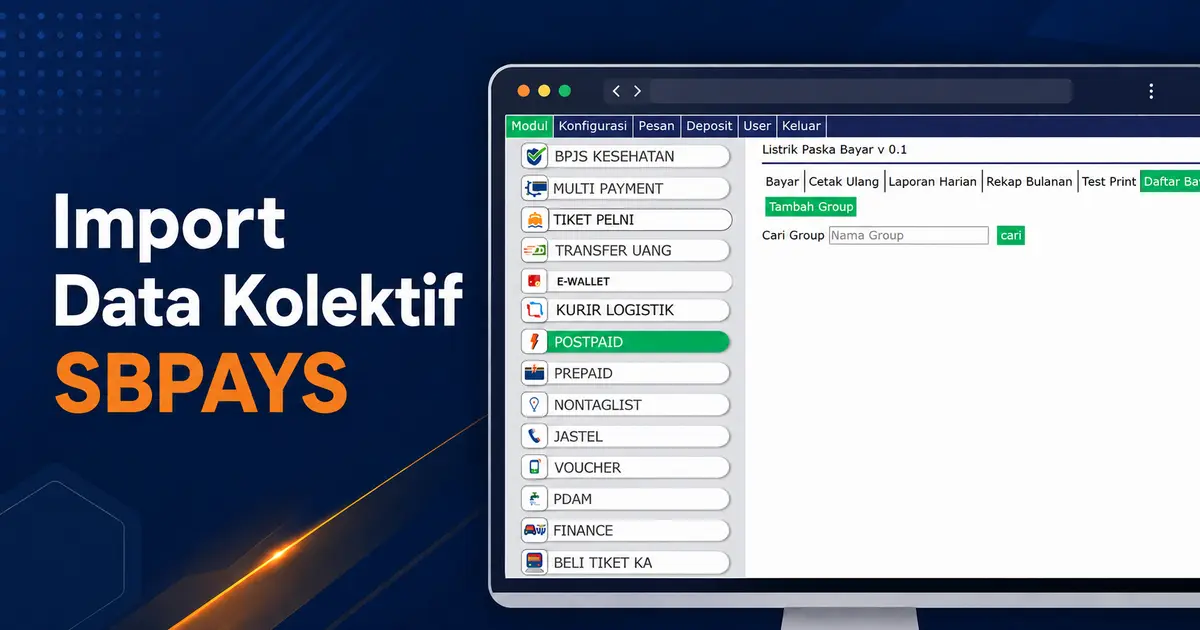
Di aplikasi ONMOBILE SBPAYS untuk Android, Anda bisa membuat grup kolektif PLN Pascabayar (POSTPAID), PLN Prabayar (PREPAID), atau TELKOMPAY lewat menu Daftar Bayar. Siapkan satu file .txt per layanan, simpan di penyimpanan internal HP, lalu impor lewat List Member.
Pilih panduan sesuai perangkat
- Android: buat grup POSTPAID, PREPAID, atau TELKOMPAY dan impor file TXT
- PC/laptop: impor data kolektif PLN Pascabayar dan PDAM
Cara Membuat Grup Kolektif SBPAYS di Android
1. Pasang txtpad dan buat file baru
- Pasang txtpad dari Google Play, lalu buka aplikasinya dan buat file teks baru.
- Isi judul dengan nama yang mudah dikenali. Contoh nama file setelah disimpan:
- POSTPAID
pln_postpaid_nama_grup.txt - PREPAID
pln_prepaid_nama_grup.txt - TELKOMPAY
telkompay_nama_grup.txt
Ganti
nama_grupdengan nama pilihan Anda, misalnyapln_postpaid_loket_a.txt. - POSTPAID
2. Isi file sesuai layanan
Tulis satu pelanggan per baris. Pisahkan kolom dengan koma tanpa spasi. Nama boleh diganti dengan tanda strip - atau angka seperti 1. Saat menyiapkan file, ganti nomor fiktif di bawah dengan nomor pelanggan Anda. Salin seluruh digitnya, termasuk angka nol di depan.
POSTPAID (PLN Pascabayar) memakai format nama,idpel.
Dora,000120450321
Rina,000120450487
Bayu,000120450596
PREPAID (PLN Prabayar atau token listrik) memakai format nama,idpel,nominal. Tulis nominal token dalam angka rupiah, misalnya 20000 untuk Rp20.000.
Dora,00120570231,20000
Rina,00120570458,20000
Bayu,00120570672,20000
TELKOMPAY memakai format nama,idpel.
Dora,0001415710101
Rina,0001415710202
Bayu,0001415710303
3. Simpan di bagian terluar penyimpanan internal
Simpan file sebagai .txt. Buka File Manager → Penyimpanan Internal (Internal Storage) dan pastikan file terlihat langsung di sana. Jika file tersimpan di dalam folder, pindahkan ke bagian terluar penyimpanan internal.
4. Buat grup di ONMOBILE dan impor file
- Masuk ke aplikasi ONMOBILE SBPAYS.
- Buka layanan POSTPAID, PREPAID, atau TELKOMPAY sesuai file yang sudah disiapkan, lalu pilih Daftar Bayar.
- Ketuk ikon tiga titik di kanan atas → Tambah Grup, lalu isi Nama Group.
- Buka grup yang baru dibuat, pilih List Member → Import, lalu pilih file
.txtdari Penyimpanan Internal. - Cocokkan jumlah anggota dan nomor pelanggan dengan file. Untuk POSTPAID dan TELKOMPAY, cek tagihan terbaru. Untuk PREPAID, periksa kembali nomor pelanggan dan nominal token sebelum transaksi.
Impor hanya memasukkan daftar pelanggan ke grup. Pembayaran diproses setelah Anda memeriksa data dan mengonfirmasi transaksi.
Jika file tidak muncul atau data gagal masuk
Periksa apakah file berakhiran .txt dan berada di bagian terluar Penyimpanan Internal. Pastikan layanan yang dibuka sesuai dengan isi file. POSTPAID dan TELKOMPAY memakai dua kolom, sedangkan PREPAID memakai tiga kolom dengan nominal di bagian akhir.
Cara Import Data Kolektif SBPAYS di PC/Laptop
Untuk PLN Pascabayar di PC, siapkan file .xls atau .txt berisi satu ID pelanggan per baris. Buka Daftar Bayar, pilih grup, lalu ikuti List Member → Import → Choose File → Import. Cocokkan ID yang masuk sebelum mengecek tagihan.
Apa yang Perlu Disiapkan di PC?
- PC atau laptop yang dapat mengakses SBPAYS;
- OnService yang aktif dan terdeteksi pada baris Versi Plugin;
- grup kolektif untuk layanan yang akan diproses;
- file berisi ID pelanggan yang sudah diperiksa;
- saldo yang mencukupi ketika nanti melakukan pembayaran.
Jika belum dapat masuk melalui PC, buka halaman Login SBPAYS resmi. File pendukung PC dan panduan OnService tersedia di halaman Download SBPAYS.
Format File Kolektif di PC
Khusus kolektif PLN Pascabayar, panduan SBPAYS mendokumentasikan file import berformat .xls atau .txt yang berisi daftar ID pelanggan tanpa nama. Panduan PC yang lebih lama juga memperlihatkan contoh import melalui Member Group List menggunakan file .txt.
Untuk PDAM, screenshot SBPAYS PC yang diverifikasi menunjukkan import juga dilakukan melalui Daftar Bayar → pilih grup → List Member → Import. Contoh file yang dipilih berupa Text Document (.txt). Dua pola isi yang terlihat pada dokumentasi PDAM adalah ID pelanggan saja per baris dan ID Pelanggan,Nama dengan tanda koma sebagai pemisah.
Karena kedua pola PDAM tersebut sama-sama terlihat pada dokumentasi, gunakan format yang sesuai dengan kebutuhan grup dan tampilan menu aktif. Jangan menambahkan kolom lain yang tidak diperlukan.
Sebelum mengunggah file, periksa hal berikut:
- satu baris mewakili satu pelanggan sesuai template aktif;
- ID pelanggan tidak mengandung spasi di depan atau belakang;
- tidak ada baris kosong yang tidak diperlukan;
- tidak ada ID pelanggan ganda;
- nomor panjang tidak berubah menjadi notasi ilmiah seperti
1.23457E+11; - nama file singkat dan mudah dikenali.
Langkah Impor File di PC
- Login ke SBPAYS melalui PC atau laptop.
- Buka layanan yang mendukung transaksi kolektif, misalnya PLN Pascabayar atau PDAM.
- Pilih menu Daftar Bayar atau menu kolektif yang tampil.
- Klik Tambah Group jika grup belum dibuat. Pada PDAM, pilih Biller terlebih dahulu, lalu isi Nama Group, Telepon, Nama Kontak, dan Keterangan sesuai kebutuhan sebelum klik Simpan.
- Pada tabel grup, klik ikon List Member untuk membuka Member Group List.
- Di jendela Member Group List, klik Import.
- Pada jendela Import Member, klik Choose File atau tombol pemilih file, cari file yang sudah disiapkan, lalu klik Import.
- Tunggu sampai daftar ID pelanggan tampil kembali di Member Group List.
- Cocokkan jumlah baris pada file dengan jumlah pelanggan yang berhasil masuk.
- Periksa data gagal, duplikat, atau ID yang tidak sesuai sebelum melakukan inquiry.
Untuk kolektif PLN Pascabayar dan PDAM, alur import yang sudah terverifikasi adalah Daftar Bayar → pilih grup → List Member → Import → pilih file → Import → verifikasi daftar ID di Member Group List. Perbedaannya terutama ada pada format file: PLN terdokumentasi memakai .xls atau .txt berisi ID tanpa nama, sedangkan PDAM yang terlihat memakai file .txt dengan pola ID saja atau ID,Nama.
Apa yang Harus Dicek Setelah Import?
| Pemeriksaan | Tindakan |
|---|---|
| Jumlah data | Cocokkan total pelanggan pada file dan grup. |
| ID duplikat | Hapus data ganda sebelum inquiry. |
| ID tidak terbaca | Periksa spasi, digit yang kurang, dan format nomor. |
| Pelanggan salah grup | Hapus atau pindahkan sebelum cek tagihan. |
| Data sensitif | Pastikan file hanya memuat data yang diperlukan. |
Apa Bedanya Import Data Kolektif, Transaksi Kolektif, dan Multi Payment?
| Fitur | Fungsi utama | Kapan digunakan |
|---|---|---|
| Import data kolektif | Memasukkan banyak ID pelanggan ke dalam grup. | Sebelum inquiry dan pembayaran kolektif. |
| Transaksi kolektif | Mengecek dan membayar banyak pelanggan pada satu layanan atau grup. | Setelah anggota grup sudah benar. |
| Multi Payment | Nama modul tersendiri pada aplikasi SBPAYS PC; fungsi dan alur operasionalnya menunggu dokumentasi aktual. | Gunakan hanya saat menu yang dibuka benar-benar berlabel Multi Payment. |
Dengan pembagian ini, import bukan proses pembayaran. Setelah data benar, lanjutkan ke panduan transaksi kolektif PLN SBPAYS, panduan transaksi kolektif PDAM SBPAYS, atau baca pengenalan modul Multi Payment SBPAYS.
Import Tidak Sama dengan Membayar Tagihan
Import hanya memasukkan daftar pelanggan. Setelah data benar, lakukan inquiry atau cek tagihan. Periksa nama atau identitas pelanggan yang ditampilkan sistem, jumlah tagihan, biaya admin, jumlah pelanggan berhasil, dan saldo. Pilih pembayaran hanya setelah seluruh informasi sesuai.
Jika Impor di PC Gagal atau Data Tidak Masuk
- Untuk PLN Pascabayar, pastikan file menggunakan
.xlsatau.txtdan hanya memuat daftar ID Pelanggan tanpa nama. - Untuk PDAM, gunakan file
.txtsesuai pola yang didokumentasikan: ID pelanggan saja per baris atauID Pelanggan,Namadipisahkan koma. - Untuk layanan kolektif lain yang belum terverifikasi, ikuti format atau template pada menu aktif.
- Periksa ekstensi file dan susunan data.
- Hapus baris kosong, karakter tambahan, serta spasi pada ID pelanggan.
- Simpan ulang file tanpa rumus atau format angka otomatis.
- Coba import dalam jumlah lebih sedikit untuk menemukan baris yang bermasalah.
- Jika tombol import tidak tersedia atau semua data gagal, jangan menebak format; hubungi CS SBPAYS dan sampaikan layanan, nama menu, serta pesan kesalahan yang muncul.
Cara Menjaga Data Pelanggan Tetap Aman
- gunakan hanya data pelanggan yang diperlukan untuk transaksi;
- jangan membagikan file melalui tautan publik;
- jangan menampilkan ID pelanggan asli pada screenshot panduan;
- batasi akses file hanya kepada petugas loket yang berwenang;
- hapus file sementara setelah tidak diperlukan, sesuai kebijakan penyimpanan loket.
FAQ Import Data Kolektif SBPAYS
Apakah import langsung memotong saldo?
Tidak. Import memasukkan ID pelanggan ke dalam grup. Saldo baru digunakan ketika agen memproses pembayaran setelah inquiry dan verifikasi.
Apa format file kolektif PLN Pascabayar di PC?
Panduan SBPAYS mendokumentasikan file .xls atau .txt berisi daftar ID Pelanggan tanpa nama.
Apa format file kolektif pada ONMOBILE Android?
Gunakan file .txt. POSTPAID dan TELKOMPAY menggunakan nama,idpel. PREPAID menggunakan nama,idpel,nominal.
Format file apa yang digunakan untuk kolektif PDAM?
Screenshot SBPAYS PC yang diverifikasi menunjukkan file .txt. Isinya dapat berupa ID pelanggan saja per baris atau ID Pelanggan,Nama dengan tanda koma sebagai pemisah.
Mengapa nomor pelanggan berubah menjadi huruf E?
Aplikasi spreadsheet dapat mengubah nomor panjang menjadi notasi ilmiah. Atur kolom sebagai teks dan periksa kembali seluruh digit sebelum file diimpor.
Apakah data pelanggan boleh dicantumkan dalam screenshot?
Jangan tampilkan ID pelanggan, nama, saldo, atau identitas transaksi asli pada screenshot publik. Gunakan data fiktif atau samarkan seluruh data sensitif.
Temukan tutorial transaksi dan penggunaan aplikasi lainnya di Panduan Lengkap SBPAYS.
Terakhir diperbarui 19 November 2026.