Cara tercepat mengecek MAC address yang dibaca aplikasi SBPAYS adalah menahan tombol Ctrl + Shift + Alt secara bersamaan, lalu—sambil tetap menahan ketiganya—klik tulisan Versi Aplikasi menggunakan mouse. Aplikasi akan menampilkan jendela berisi MAC address yang berhasil terdeteksi. Command Prompt dan menu Windows tetap dapat digunakan sebagai pemeriksaan lanjutan.
⚠️ Waspada Penipuan Mengatasnamakan CS SBPAYS
- Bantuan teknis atau remote hanya dilakukan setelah Anda sendiri menghubungi CS melalui halaman Keamanan dan Anti-Penipuan SBPAYS.
- Jangan memberikan password akun, PIN transaksi, OTP, kode verifikasi, ID/password aplikasi remote, MAC address, atau tangkapan layar perangkat kepada pihak yang menghubungi lebih dahulu.
Cek Versi Plugin sebelum memeriksa MAC address
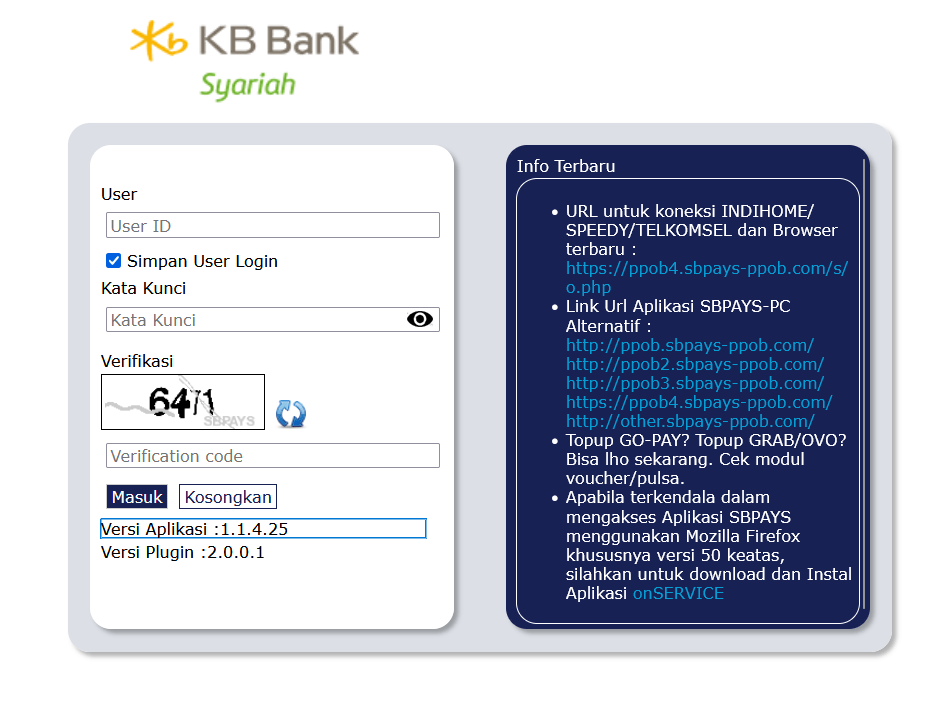
Buka Login SBPAYS resmi, lalu lihat baris Versi Plugin di bawah formulir login.
- Versi Plugin kosong: OnService belum terpasang, belum berjalan, atau belum terdeteksi. Ikuti cara install OnService SBPAYS dan jalankan instalasinya dengan Run as administrator.
- Muncul 2.0.0.0 atau 2.0.0.1: OnService aktif dan terdeteksi. Lanjutkan pemeriksaan berdasarkan pesan yang muncul saat login.
Cara cek MAC address yang terdeteksi aplikasi SBPAYS
Gunakan cara ini pada halaman login SBPAYS di PC/laptop untuk melihat MAC address yang benar-benar dibaca oleh aplikasi:
- Buka halaman Login SBPAYS dan tunggu formulir login tampil.
- Tekan dan tahan tiga tombol Ctrl + Shift + Alt secara bersamaan.
- Sambil tetap menahan ketiga tombol tersebut, klik tulisan Versi Aplikasi menggunakan mouse.
- Lepaskan tombol setelah jendela pop-up muncul.
- MAC address yang tercantum pada jendela tersebut adalah MAC address yang terdeteksi oleh aplikasi SBPAYS.
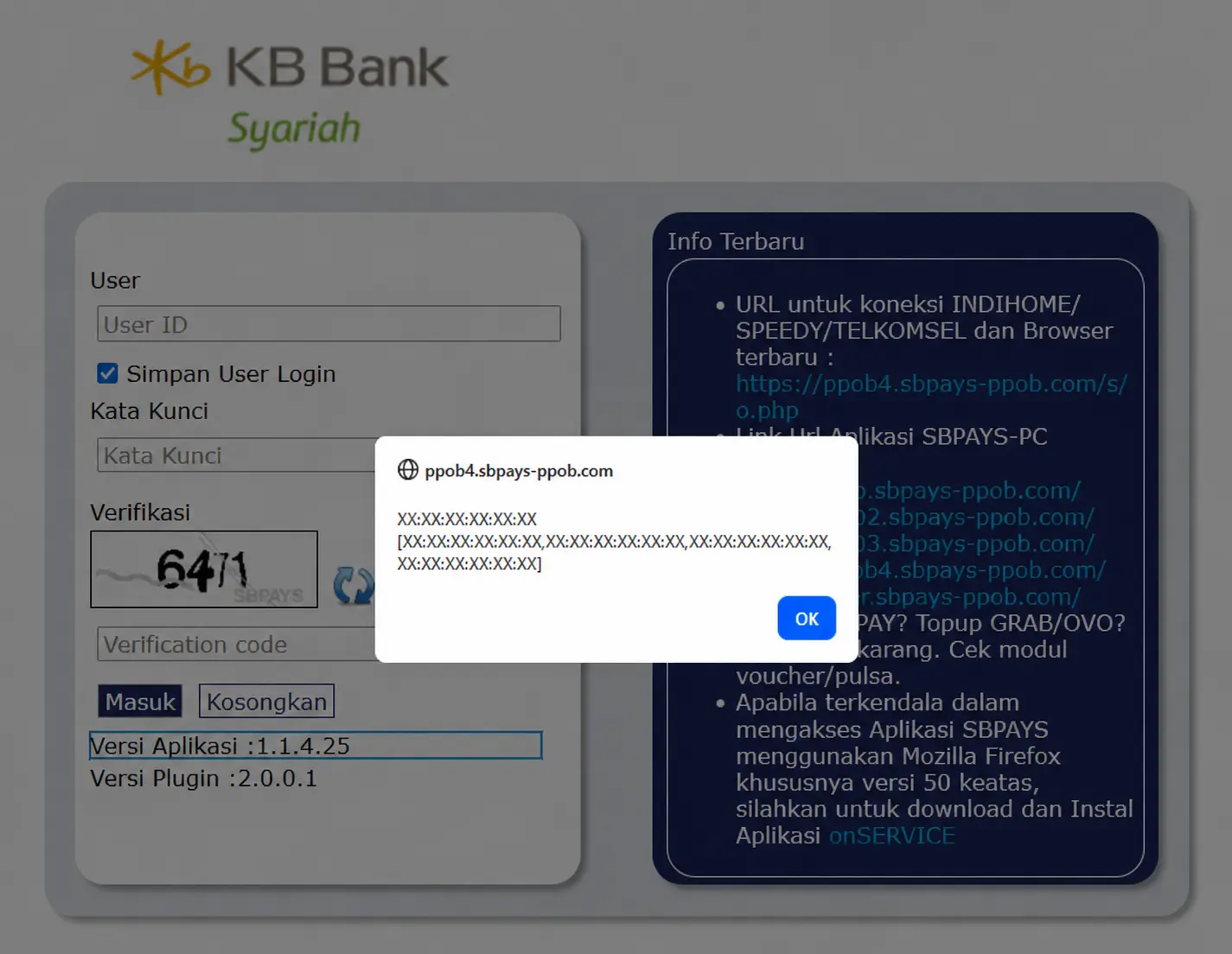
Jika muncul lebih dari satu MAC address, jangan menebak atau memilih sendiri. Simpan hasil sebagaimana tampil dan kirim hanya jika diminta oleh CS SBPAYS dalam sesi bantuan yang Anda mulai melalui kanal resmi. Jangan memublikasikan MAC address pada grup, komentar, atau halaman umum.
Cara cek MAC address SBPAYS lewat Command Prompt
- Tekan Windows + R.
- Ketik
cmd, lalu tekan Enter. - Ketik
getmac /v, lalu tekan Enter. - Cari adaptor Ethernet atau Wi-Fi fisik yang digunakan dan catat bagian Physical Address.
- Jika hasilnya belum jelas, jalankan
ipconfig /alluntuk melihat nama serta status setiap adaptor secara lebih lengkap.
Dalam kondisi normal, gunakan MAC address adaptor Ethernet atau Wi-Fi fisik yang dipakai komputer. Jangan mengambil alamat dari adaptor Bluetooth atau adaptor virtual lain. Jika muncul pesan “Gagal Mendeteksi Sistem Keamanan”, jangan mengirim hasil pemeriksaan atau tangkapan layar kepada pihak yang menghubungi Anda lebih dahulu. Hubungi sendiri CS SBPAYS melalui kanal resmi; CS akan memandu penggunaan OpenVPN 2.3.2 dan menentukan data perangkat yang memang perlu diverifikasi.
Cara cek MAC address melalui menu Windows
Windows 10 dan Windows 11
- Buka Settings → Network & Internet.
- Pilih Wi-Fi atau Ethernet yang sedang digunakan.
- Buka Properties atau Hardware properties.
- Cari Physical address (MAC).
Windows 7 dan Windows 8
- Buka Control Panel → Network and Internet → Network and Sharing Center.
- Klik koneksi yang aktif, lalu pilih Details.
- Lihat bagian Physical Address.
Arti pesan login yang berkaitan dengan OnService dan MAC address
| Kondisi atau pesan | Artinya | Tindakan yang tepat |
|---|---|---|
| Versi Plugin kosong | OnService belum terpasang, tidak berjalan, atau belum terdeteksi browser. | Install atau jalankan kembali OnService sebagai administrator. |
| “Identitas Keamanan Komputer Anda Tidak Terdaftar” | MAC address perangkat berbeda dari identitas perangkat yang sudah terdaftar. | Hubungi CS untuk verifikasi atau pembaruan identitas perangkat. Jangan langsung memasang OpenVPN. |
| “Gagal Mendeteksi Sistem Keamanan” | Identitas jaringan komputer tidak terdeteksi oleh sistem keamanan. | Pastikan OnService aktif, kemudian hubungi sendiri CS SBPAYS melalui kanal resmi untuk panduan OpenVPN 2.3.2 dan verifikasi perangkat. Jangan mengirim data perangkat kepada pihak yang menghubungi lebih dahulu. |
| Kembali ke halaman login tanpa pesan | Biasanya berkaitan dengan cache atau riwayat browser. | Ikuti cara menghapus cache browser SBPAYS. |
Perbedaan OnService dan OpenVPN dalam login SBPAYS
| Komponen | Kegunaan | Kapan diperlukan |
|---|---|---|
| OnService | Membantu sistem browser SBPAYS membaca identitas keamanan komputer. | Wajib untuk akses SBPAYS melalui browser PC/laptop. |
| OpenVPN 2.3.2 | Komponen bantuan ketika identitas jaringan komputer tidak dapat dideteksi. | Hanya saat muncul “Gagal Mendeteksi Sistem Keamanan” atau setelah CS resmi memastikan komponen tersebut diperlukan. Ikuti panduan verifikasi yang diberikan dalam sesi bantuan resmi. |
OpenVPN bukan bagian wajib dari instalasi normal OnService. Jangan memasangnya hanya karena perangkat berganti atau karena identitas keamanan belum terdaftar.
Kapan MAC address perlu dikirim ke CS?
Kirim MAC address hanya jika CS SBPAYS memerlukannya untuk verifikasi perangkat atau penanganan error. Sertakan kode PPID dan tangkapan layar pesan yang muncul. Jangan pernah memperlihatkan password, PIN transaksi, OTP, atau kode verifikasi.
Pertanyaan umum tentang MAC address SBPAYS
Apakah MAC address sama dengan alamat IP?
Tidak. MAC address merupakan identitas adaptor jaringan pada perangkat, sedangkan alamat IP digunakan untuk komunikasi dalam jaringan.
Apakah ganti PC atau laptop dapat memicu pesan identitas tidak terdaftar?
Ya. Perangkat berbeda dapat memiliki MAC address berbeda sehingga identitas perangkat perlu diverifikasi atau diperbarui melalui CS SBPAYS.
Apakah hasil pemeriksaan MAC address boleh dikirim kepada siapa saja?
Tidak. Jangan memublikasikan atau mengirim MAC address dan tangkapan layar perangkat kepada pihak yang menghubungi Anda lebih dahulu. Jika verifikasi diperlukan, hubungi sendiri CS SBPAYS melalui kanal resmi dan ikuti data minimum yang diminta dalam sesi bantuan tersebut.
Apakah OpenVPN memperbaiki MAC address perangkat yang berbeda dari data terdaftar?
Tidak. OpenVPN 2.3.2 hanya digunakan ketika sistem tidak dapat mendeteksi identitas jaringan komputer dan CS resmi memastikan komponen tersebut diperlukan. OpenVPN bukan pengganti proses verifikasi ketika perangkat berbeda dari identitas yang sudah terdaftar.
Apakah MAC address aman dibagikan?
MAC address sebaiknya tidak dipublikasikan di grup atau halaman umum. Bagikan hanya kepada CS SBPAYS melalui kanal resmi ketika diperlukan untuk verifikasi atau troubleshooting.
Panduan terkait
- Arti error dan solusi SBPAYS gagal login
- Download OnService dan OpenVPN SBPAYS
- Panduan lengkap aplikasi PPOB SBPAYS
Terakhir diperbarui: 20 September 2026. Ditambahkan cara menampilkan MAC address yang terdeteksi langsung dari halaman login SBPAYS.