Cara cetak ulang struk SBPAYS di PC/laptop melalui browser
Panduan cetak ulang struk SBPAYS di PC/laptop melalui browser
Cara Cetak Ulang Struk SBPAYS di PC/Laptop (Browser)

Cara cetak ulang struk SBPAYS di PC/laptop dilakukan melalui SBPAYS di browser: gunakan fungsi Cetak Ulang untuk menemukan dan membuka kembali struk transaksi yang sudah tercatat, pastikan statusnya Berhasil/Sukses, lalu selesaikan pencetakan melalui dialog Print/Cetak browser atau Windows. Gunakan cara ini jika cetakan pertama gagal, kertas habis, atau pelanggan memerlukan salinan bukti pembayaran.

⚠️ Waspada Penipuan Mengatasnamakan CS SBPAYS

  • Bantuan teknis atau remote hanya dilakukan setelah Anda sendiri menghubungi CS melalui halaman Keamanan dan Anti-Penipuan SBPAYS.
  • Jangan memberikan password akun, PIN transaksi, OTP, kode verifikasi, ID/password aplikasi remote, MAC address, atau tangkapan layar perangkat kepada pihak yang menghubungi lebih dahulu.

Penting: jangan melakukan transaksi kedua hanya karena struk belum keluar. Periksa status transaksi terlebih dahulu. Jika sudah sukses, gunakan Cetak Ulang.

Perbedaan Cetak Ulang dan Print pada SBPAYS

IstilahArti pada alur browser
Cetak UlangFungsi di SBPAYS untuk menemukan dan membuka kembali detail atau struk transaksi yang sudah tercatat. Status transaksi tetap harus diperiksa sebelum struk dicetak atau diberikan kepada pelanggan.
Print/CetakPerintah akhir pada dialog cetak browser/Windows setelah struk terbuka.
Pratinjau cetakTampilan untuk memeriksa isi struk serta memilih printer, ukuran kertas, tata letak, margin, skala, dan jumlah salinan jika opsi tersebut tersedia.

Jadi, Cetak Ulang bukan transaksi baru dan tidak memotong saldo kembali. Fungsi Cetak Ulang membuka kembali struk lama, sedangkan tombol Print/Cetak mengirim struk tersebut ke printer yang dipilih. Hanya transaksi berstatus Berhasil/Sukses yang boleh dicetak atau diberikan sebagai bukti pembayaran berhasil.

Cara Cetak Ulang Struk SBPAYS di PC/Laptop

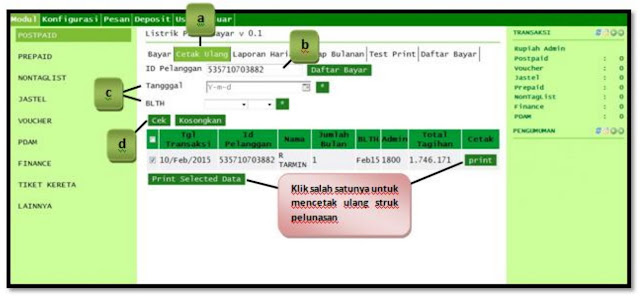
Urutan berikut mengacu pada tampilan Cetak Ulang PLN Pascabayar di SBPAYS PC. Pada produk lain, nama kolom atau pilihan pencarian dapat berbeda, tetapi transaksi tetap harus dipastikan Berhasil/Sukses sebelum struk dicetak.

Menu Cetak Ulang PLN Pascabayar di SBPAYS PC dengan pilihan ID Pelanggan, Tanggal, BLTH, Cek, print, dan Print Selected Data
Contoh alur Cetak Ulang PLN Pascabayar di SBPAYS PC. ID dan nama pelanggan telah disamarkan.
  1. Pastikan OnService aktif, lalu buka halaman Login SBPAYS resmi melalui browser.
  2. Pilih modul produk yang transaksinya akan dicetak ulang. Pada contoh gambar, pilih POSTPAID untuk PLN Pascabayar.
  3. Buka tab Cetak Ulang.
  4. Untuk mencari melalui pelanggan, masukkan ID Pelanggan, lalu klik Daftar Bayar.
  5. Sebagai alternatif, pilih Tanggal dan BLTH (bulan/tahun tagihan), lalu klik Cek.
  6. Setelah transaksi muncul, cocokkan tanggal transaksi, ID pelanggan, nama, jumlah bulan, BLTH, admin, dan total tagihan. Pastikan transaksi tersebut sudah Berhasil/Sukses.
  7. Untuk mencetak satu transaksi, klik tombol print pada kolom Cetak.
  8. Untuk mencetak data yang dipilih, centang kotak pada baris transaksi, lalu klik Print Selected Data.
  9. Setelah dialog cetak browser/Windows terbuka, pilih printer tujuan dan periksa ukuran kertas, orientasi, margin, skala, serta jumlah salinan jika tersedia.
  10. Klik Print/Cetak pada dialog browser/Windows.

Jangan mencetak transaksi Pending/Diproses, Gagal, atau yang statusnya belum jelas sebagai bukti pembayaran berhasil. Nama tab, kolom, dan tombol dapat berubah mengikuti produk atau pembaruan tampilan SBPAYS; gunakan gambar di atas sebagai contoh alur PLN Pascabayar.

Peran Browser, OnService, dan Driver Printer

KomponenFungsi
BrowserMenampilkan SBPAYS, membuka struk, dan memunculkan dialog cetak.
OnServiceKomponen keamanan untuk akses/login SBPAYS di PC/laptop. OnService bukan driver printer.
Driver printer WindowsMembuat printer dikenali Windows dan menyediakan pilihan ukuran serta kemampuan cetak sesuai model printer.

Aplikasi PC lama SBPaysV76.3GS.exe tidak diperlukan untuk mencari transaksi, membuka Cetak Ulang, memasang driver, atau mencetak struk melalui browser. Alur PC/laptop yang digunakan adalah browser + OnService, sedangkan perangkat printer dikelola oleh Windows melalui driver yang sesuai.

Apa yang Harus Dicek Sebelum Mencetak?

  • Transaksi yang dipilih benar dan sudah sukses.
  • Data pelanggan, produk, nominal, biaya admin, dan nomor referensi sesuai.
  • Printer menyala, terhubung ke PC/laptop, dan berisi kertas.
  • Driver printer sudah terpasang dan printer dikenali Windows.
  • Printer tujuan dan pengaturan kertas pada dialog cetak sudah benar.

Jika printer belum terbaca, test page Windows gagal, atau hasil struk terpotong, ikuti Cara Setting Printer SBPAYS & Test Print di PC (Browser). Artikel printer ID 154 menjadi panduan utama untuk driver Windows, test page, ukuran kertas, serta pengaturan dialog cetak. File pendukung printer kasir juga dapat diperiksa melalui halaman Download SBPAYS.

Bagaimana Jika Dialog Print Tidak Muncul?

  1. Pastikan struk transaksi sudah terbuka dari fungsi Cetak Ulang.
  2. Periksa apakah browser memblokir jendela baru atau pop-up dari halaman SBPAYS.
  3. Coba panggil kembali fungsi cetak struk, lalu tunggu dialog cetak terbuka.
  4. Jika dialog terbuka tetapi printer tidak tersedia, periksa driver dan status printer di Windows.
  5. Jika printer tersedia tetapi tidak mencetak, periksa antrean cetak Windows dan lakukan test page.

Jangan melakukan transaksi baru untuk menguji printer. Gunakan test page Windows atau Cetak Ulang dari transaksi sukses.

Bagaimana Jika Transaksi Tidak Ditemukan?

  1. Perluas rentang tanggal pencarian.
  2. Periksa kembali ID pelanggan, nomor tujuan, produk, nominal, dan waktu transaksi.
  3. Cari menggunakan nomor referensi jika tersedia.
  4. Pastikan akun yang digunakan sama dengan akun yang melakukan transaksi.
  5. Periksa mutasi saldo dan refund transaksi SBPAYS jika status atau potongan saldo belum jelas.

Jika transaksi berstatus Pending/Diproses, Gagal, atau statusnya belum jelas, jangan mencetak maupun memberikan struk sebagai bukti pembayaran berhasil dan jangan langsung mengulang pembayaran. Periksa Laporan serta mutasi saldo, lalu hubungi CS resmi jika status tidak berubah dengan menyiapkan waktu transaksi, ID pelanggan, produk, nominal, dan nomor referensi.

Apakah Transaksi dari Android Bisa Dicetak di PC?

Bisa, selama transaksi dari Android tercatat pada akun yang sama dan muncul dalam laporan transaksi di PC. Cari transaksi tersebut, pastikan statusnya sukses, buka dengan Cetak Ulang, lalu lanjutkan melalui dialog cetak browser/Windows.

Untuk mencetak atau membagikan struk langsung dari HP, gunakan panduan cetak ulang struk SBPAYS di Android.

Pertanyaan Umum tentang Cetak Ulang Struk di PC

Apakah Cetak Ulang memotong saldo lagi?

Tidak. Cetak Ulang hanya membuka kembali bukti dari transaksi yang sudah tercatat. Saldo dapat terpotong lagi hanya jika agen menjalankan transaksi baru.

Apakah transaksi pending boleh dicetak sebagai bukti pembayaran?

Tidak. Jangan mencetak atau memberikan struk sebagai bukti pembayaran berhasil sampai status transaksi terkonfirmasi Berhasil/Sukses.

Di mana memilih printer?

Pada alur browser, printer dipilih pada dialog Print/Cetak browser atau Windows setelah struk dipanggil dari SBPAYS.

Mengapa Cetak Ulang bisa terbuka tetapi struk tidak keluar?

Jika struk sudah tampil, masalah biasanya perlu diperiksa pada pilihan printer di dialog cetak, koneksi perangkat, driver, ukuran kertas, atau antrean cetak Windows. Gunakan test page Windows untuk memisahkan masalah printer dari SBPAYS.

Bisakah struk disimpan tanpa langsung dicetak?

Jika dialog cetak menyediakan pilihan simpan sebagai PDF, struk dapat disimpan terlebih dahulu. Periksa kembali data transaksi sebelum menyimpan atau membagikannya.

Privasi struk: struk atau file PDF dapat memuat nama, ID pelanggan, nomor tujuan, dan rincian transaksi. Pastikan penerima benar, jangan mengunggahnya ke ruang publik, dan hapus salinan yang tidak lagi diperlukan.

Panduan SBPAYS Lainnya

Temukan tutorial transaksi, printer, deposit, dan pemecahan kendala pada Panduan Lengkap Aplikasi PPOB SBPAYS.

Terakhir diperbarui: 14 Agustus 2026. Panduan ini mengikuti alur SBPAYS di PC/laptop melalui browser + OnService dan tidak menggunakan aplikasi PC lama sebagai acuan.